
发布日期:2025-05-22 06:17 点击次数:110
在视觉为王的时代,一张精致无瑕的图片往往能瞬间抓住眼球。然而,传统抠图工具的高门槛和复杂操作让许多人望而却步。今天,我们聚焦“免费的一键抠图”神器,精选5款高效工具,助你轻松实现专业级修图效果,从此告别繁琐操作!

1. 嗨格式抠图大师(评分:95/100)
作为智能抠图领域的佼佼者,嗨格式抠图大师凭借其精准的AI识别技术,无论是人像发丝、透明物体还是复杂边缘,都能轻松分离。软件支持单张与批量处理(单次最多30张),并内置证件照换底色、背景模板替换等实用功能,尤其适合电商、设计等高频场景。其隐私保护机制也让用户更安心。

操作步骤:
下载安装后选择相应的抠图功能,可批量上传图片;
AI自动识别主体并完成抠图,支持一键更换白底或自定义背景;
调整尺寸后保存即可。
2. Remove.bg(评分:90/100)
全球知名的Remove.bg以“秒级抠图”闻名,用户仅需上传图片,AI即可自动剥离背景,尤其擅长人物、产品等主体处理。免费版虽限制高清下载,但其网页版、多平台插件及API接口覆盖了从个人到企业的广泛需求,堪称效率之王。

操作步骤:
访问官网拖拽图片至界面,3秒内生成透明背景图;
预览效果后,免费版可下载低分辨率图片,付费解锁高清。
3. Fotor(评分:85/100)
Fotor不仅是一键抠图工具,更是一个综合设计平台。其AI抠图功能可智能识别主体,搭配海量模板、滤镜及文字工具,轻松完成海报、社交媒体图片等创作。虽然高级功能需付费,但免费版已能满足日常修图需求,适合追求效率与创意的用户。
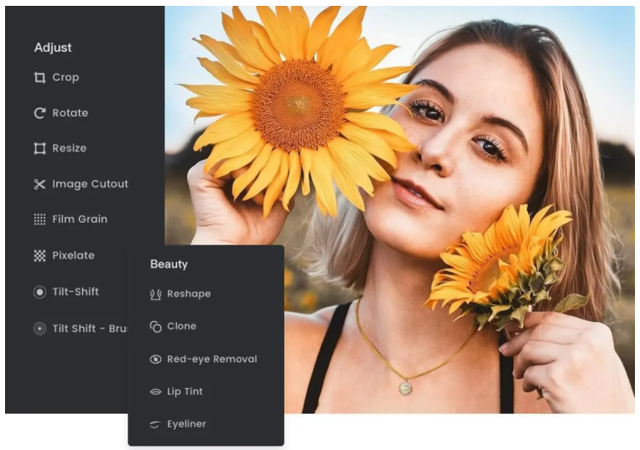
操作步骤:
登录Fotor官网,上传图片后点击“抠图”;
手动微调边缘,添加背景或设计元素后导出。
4. Clipping Magic:(评分:88/100)
若对自动抠图效果不满意,Clipping Magic的“红绿笔”手动标记功能堪称救星。通过标记保留/删除区域,用户可精准控制细节,尤其适合处理复杂背景或高精度需求。免费版支持透明背景下载,但访问速度稍慢。

操作步骤:
上传图片至官网,使用绿笔标记保留区域、红笔标记删除区域;
实时预览效果,调整背景颜色或阴影后下载PNG格式。
5. Canva(评分:82/100)
Canva的核心优势在于其庞大的设计生态。一键抠图功能虽精度稍逊,但结合现成模板和素材库,用户可快速制作海报、简历等作品。适合非专业用户快速出图,尤其推荐社交媒体内容创作者。

操作步骤:
在Canva中选择模板,上传图片后点击“抠图”;
拖拽元素调整布局,直接导出或分享至平台。
从全能AI到极速去背,从精细化调整到创意设计,这5款“免费的一键抠图”工具各具特色,彻底打破技术壁垒。无论你是设计新手还是专业人士,都能找到最适合的解决方案。赶紧收藏体验,让你的每一张图片都焕发专业光彩!
Powered by 泛亚·电竞的规则玩法 @2013-2022 RSS地图 HTML地图
Copyright Powered by365站群 © 2013-2024